パソコントラブル、修理に出す前に! 専門知識ゼロでできる『魔法の3ステップ』
どうも、パソコン教室ZEROの村上です
ブログ2日目ですwww

今日のテーマはパソコンが壊れた!動かない時はどうするかです
パソコンが突然動かなくなると、目の前が真っ暗になりますよね・・・
「中に入っている大事な写真や書類はどうなるのか」「修理代にいくらかかるのか」と不安になるお気持ち、よくわかります
でも、焦って変なボタンを連打したり、無理に分解したりするのは逆効果です
まずは深呼吸をして、初心者の方でも安全に試せる「基本の3ステップ」を確認してみましょう
1. 「放電」を試す(電源が入らない場合)
パソコンの調子が悪いとき、実は内部に不要な電気が溜まっていることが原因であるケースが多々あります
これをリセットするのが「放電」です
- やり方: 電源を切り、ACアダプター、バッテリー(取り外せる場合)、マウス、USBメモリなど、すべての周辺機器を抜き取ります。 そのまま90秒〜数分間放置してください
- 効果: これだけで、嘘のようにあっさり起動することがあります「まずは全部抜いて待つ」、これが鉄則です
2. 「セーフモード」で起動してみる(画面は映る場合)
Windowsなどのシステム自体が不安定な場合、必要最低限の機能だけでパソコンを立ち上げる「セーフモード」という診断用モードがあります
- やり方: 電源を入れた直後に特定のキー(機種によりますがF8など)を連打するか、設定画面から「回復」を選んで再起動します
- 効果: もしセーフモードで動くなら、機械的な故障ではなく、直前に入れたソフトや設定が原因だと切り分けができます
3. 「不具合の症状」をメモしてプロに相談する
いろいろ試してもダメな場合、無理をせずプロの力を借りましょう
その際、以下の情報をメモしておくとスムーズです
- いつから?(昨日のアップデート後、など)
- どんな状態で?(変な音がする、画面が青くなった、など)
- エラーメッセージは?(スマホで画面を写真に撮っておくのが一番確実です!)
修理に出す前にチェック!
修理を依頼する先は、大きく分けて3つあります。
| 依頼先 | メリット | デメリット |
| メーカー保証 | 安心感があり、保証期間内なら無料 | 時間がかかる、データが消えることが多い |
| 家電量販店 | 持ち込みやすく相談しやすい | 修理自体は外注になるため中間手数料がかかる |
| 街の修理屋さん | 即日対応可能な場合が多く、データを保護してくれる | お店によって技術力や価格に差がある |
注意: 焦ってネットで検索した「格安修理」の中には、法外な請求をする悪徳業者が紛れていることもあります
必ず公式サイトや信頼できる店舗か確認してくださいね
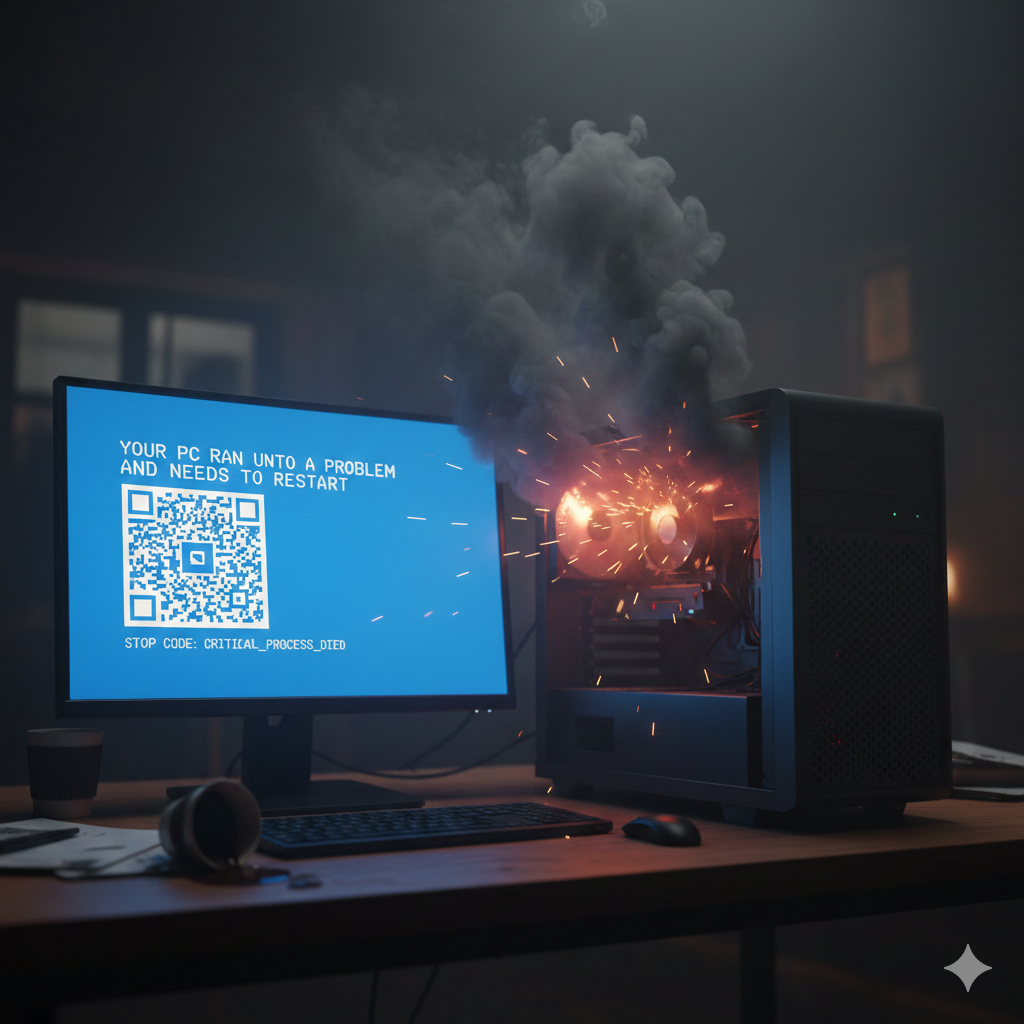
また、メーカーや量販店に修理に出すとデータは消えてしまう可能性が90%以上!!
まずは「放電」から試してみませんか?もし、具体的に「画面にこんな文字が出ている」といった状況があれば、
まずは諦めずパソコン教室ZEROへお問い合わせください♪


0件のコメント